
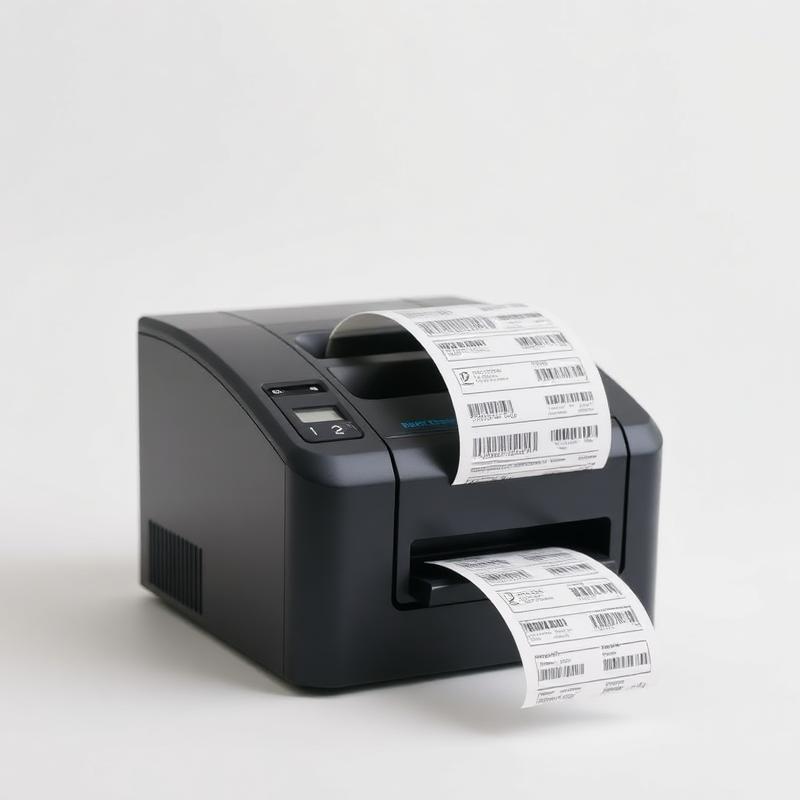
Como Instalar o Driver da Zebra ZD230 no Windows
Aprenda neste tutorial completo como instalar corretamente o driver da impressora térmica Zebra ZD230 no Windows.
A Zebra ZD230 é uma impressora muito utilizada para:
- Etiquetas de envio
- Mercado Livre
- Shopee
- Correios
- Código de barras
- Controle de estoque
- E-commerce
Neste guia você aprenderá:
- Como instalar o driver da ZD230
- Como conectar via USB
- Como configurar etiquetas
- Como calibrar a impressora
- Como resolver erros comuns
Qual driver usar na Zebra ZD230?
A Zebra ZD230 utiliza o:
ZDesigner Windows Printer Driver v5
Importante:
A linha ZD230 utiliza o driver v5 da Zebra.
O driver v10 normalmente é utilizado apenas nos modelos Link-OS mais recentes.
Compatibilidade da Zebra ZD230
O driver possui compatibilidade com:
- Windows 7
- Windows 8
- Windows 10
- Windows 11
Passo 1 — Baixe o driver da Zebra ZD230
Faça o download do:
ZDesigner Windows Printer Driver v5
Após baixar:
- Abra a pasta Downloads
- Localize o arquivo baixado
- Extraia os arquivos se estiver compactado
Passo 2 — Execute o instalador
Abra a pasta do driver e execute:
Setup.exe
O Windows poderá exibir:
Deseja permitir que este aplicativo faça alterações no dispositivo?
Clique em:
Sim
Passo 3 — Instale o driver Zebra
Quando o instalador abrir:
- Clique em Next
- Aceite os termos da licença
- Continue clicando em Next
O driver será instalado no Windows.
Passo 4 — Abra o assistente da impressora
Após a instalação do driver será aberto o assistente da Zebra.
Selecione:
Install Printer
Depois clique em:
Next
Passo 5 — Escolha a conexão USB
Selecione:
USB
Agora:
- Ligue a Zebra ZD230
- Conecte o cabo USB no computador
Se ela já estiver conectada:
- desconecte o cabo USB
- aguarde alguns segundos
- conecte novamente
O Windows deverá detectar automaticamente a impressora.
Depois clique em:
Next
Passo 6 — Escolha o modelo Zebra ZD230
Na lista de impressoras selecione:
Zebra ZD230
Depois clique em:
Install
Passo 7 — Finalize a instalação
Aguarde o processo terminar.
Quando concluir:
- clique em Finish
- feche o assistente
Como verificar se a Zebra ZD230 foi instalada
Abra:
Painel de Controle > Dispositivos e Impressoras
Verifique se aparece:
Zebra ZD230
Como configurar o tamanho da etiqueta
Após instalar:
- Clique com botão direito na impressora
- Abra Preferências de Impressão
Configure:
- Largura
- Altura
- Velocidade
- Densidade
Impressora imprimindo etiquetas desalinhadas?
Faça uma calibração automática.
Como calibrar a Zebra ZD230
- Desligue a impressora
- Segure o botão FEED
- Ligue a impressora mantendo pressionado
- Aguarde algumas etiquetas avançarem
- Solte o botão
A impressora fará a leitura automática das etiquetas.
Problemas comuns na Zebra ZD230
Windows não reconhece a impressora
- Troque o cabo USB
- Troque a porta USB
- Reinicie o computador
Etiqueta sai fora da posição
Verifique:
- calibração
- sensor da etiqueta
- tamanho configurado
Driver não instala
Execute o instalador como administrador.
ZebraDesigner é recomendado
Após instalar o driver da Zebra ZD230, é recomendado instalar também o:
ZebraDesigner
O software permite:
- Criar etiquetas
- Gerar QR Codes
- Imprimir códigos de barras
- Criar layouts personalizados
- Automatizar impressão
Conclusão
A Zebra ZD230 continua sendo uma das impressoras mais utilizadas no mercado de etiquetas.
Com o driver correto instalado, ela funciona de forma estável e compatível com os principais sistemas de logística e e-commerce.
Depois da configuração:
- as etiquetas ficam alinhadas
- a impressão funciona corretamente
- e a integração com sistemas ocorre normalmente
Para melhor aproveitamento da impressora, também é recomendado instalar o ZebraDesigner.