
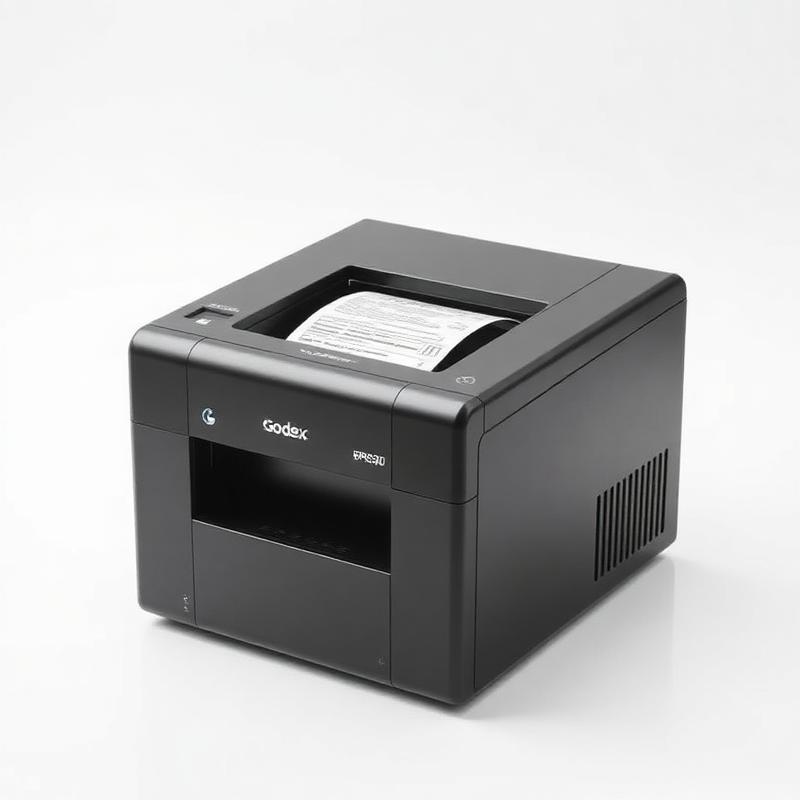
Como Instalar o Driver da GoDEX BPX520 no Windows
Aprenda neste tutorial completo como instalar corretamente o driver da impressora térmica GoDEX BPX520 utilizando o Seagull Driver Wizard.
Esse procedimento funciona para:
Windows 10
Windows 11
Conexão USB
Impressão de etiquetas
Códigos de barras
QR Codes
Passo 1 — Execute o instalador do driver
Após baixar o driver da GoDEX BPX520:
Extraia o arquivo compactado
Abra a pasta do driver
Execute o instalador
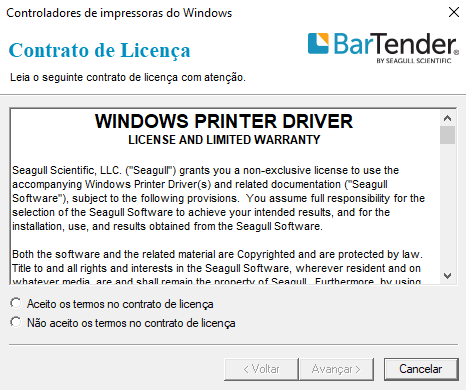
O sistema abrirá a tela de contrato de licença do BarTender / Seagull Driver.
Marque a opção:
Aceito os termos no contrato de licençaDepois clique em:
Avançar
Passo 2 — Escolha o diretório de instalação
Na próxima tela o sistema mostrará o diretório onde os arquivos serão extraídos.
Normalmente aparecerá algo parecido com:
C:\Users\User\Desktop\Godex\2023.2 M-3
Você pode manter o local padrão.
Depois clique em:
Avançar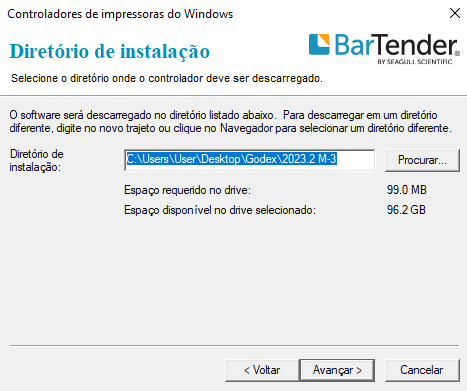
Passo 3 — Confirme as opções de instalação
Na tela de informações de instalação:
mantenha marcada a opção Ative o Driver Wizard depois de descarregar os controladores
mantenha marcada a opção Ler as instruções de instalação
Depois clique em:
Concluir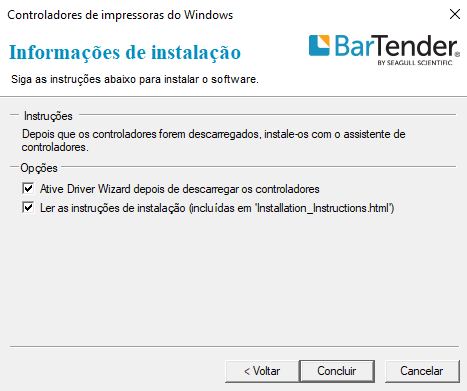
Passo 4 — Aguarde a extração dos arquivos
O instalador irá extrair automaticamente os arquivos do driver.
Aguarde a barra de progresso finalizar.
Quando terminar, o sistema abrirá automaticamente o:
Seagull Driver Wizard
Passo 5 — Inicie o Seagull Driver Wizard
Na tela inicial do assistente:
selecione Instalar drivers de impressora
Depois clique em:
Avançar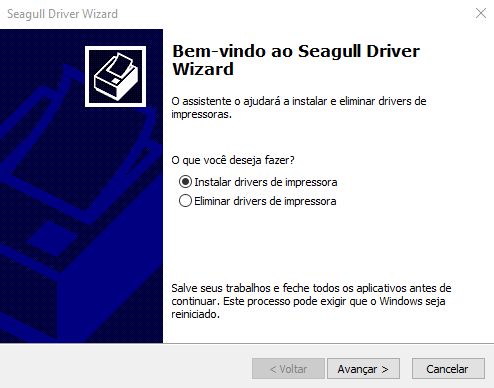
Passo 6 — Escolha o tipo de conexão
Agora selecione como a impressora será conectada.
Para instalação comum via cabo USB escolha:
USBDepois:
Ligue a GoDEX BPX520
Conecte o cabo USB no computador
Se ela já estiver conectada:
desconecte o cabo USB
aguarde alguns segundos
conecte novamente
O Windows deverá reconhecer automaticamente a impressora.
Depois clique em:
AvançarPasso 7 — Defina o nome da impressora
Na próxima tela aparecerá o nome da impressora.
Normalmente:
Godex BPX520Você pode manter esse nome padrão.
Também é possível:
definir como impressora padrão
compartilhar na rede
Depois clique em:
AvançarPasso 8 — Finalize a instalação
Aguarde o Windows concluir a instalação do driver.
Quando finalizar:
clique em Finalizar
feche o assistente
Como verificar se a GoDEX BPX520 foi instalada
Abra:
Painel de Controle > Dispositivos e Impressoras
Verifique se aparece:
Godex BPX520Como configurar o tamanho da etiqueta
Após instalar:
Clique com botão direito na impressora
Abra Preferências de Impressão
Configure:
Largura da etiqueta
Altura
Velocidade
Densidade
Impressora imprimindo etiquetas desalinhadas?
Faça uma calibração automática.
Como calibrar a GoDEX BPX520
Desligue a impressora
Segure o botão FEED
Ligue a impressora mantendo pressionado
Aguarde ela puxar algumas etiquetas
Solte o botão
A calibração será concluída automaticamente.
Problemas comuns
Impressora não aparece no Windows
Troque o cabo USB
Troque a porta USB
Reinicie o computador
Etiqueta sai fora da posição
Verifique:
tamanho configurado
sensor da etiqueta
calibração
Driver não instala
Execute o instalador como administrador.
Compatibilidade com BarTender
Após instalar o driver, é recomendado instalar também o:
BarTenderO software permite:
Criar etiquetas
Gerar QR Codes
Imprimir códigos de barras
Criar layouts personalizados
Automatizar impressão
Conclusão
A instalação da GoDEX BPX520 utilizando o Seagull Driver Wizard é simples e rápida.
Depois da configuração:
a impressora funciona corretamente
as etiquetas ficam alinhadas
e a integração com sistemas ocorre normalmente
Com o driver correto instalado, a GoDEX BPX520 se torna uma excelente opção para logística, estoque e operações de e-commerce.