
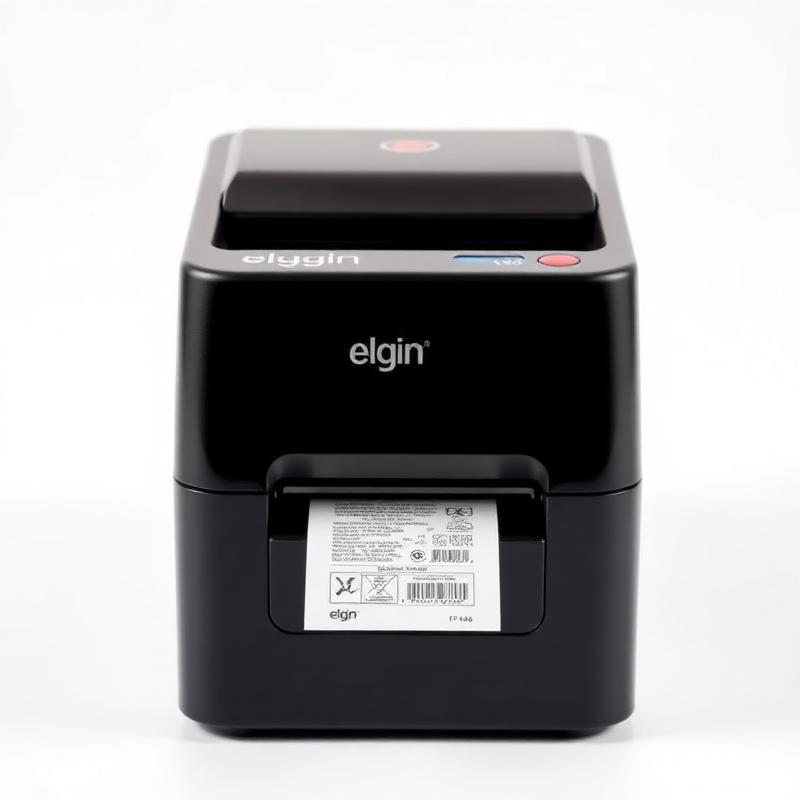
Como Instalar o Driver da Elgin L42 Pro no Windows
Aprenda neste tutorial completo como instalar corretamente o driver da impressora térmica Elgin L42 Pro utilizando o Seagull Driver Wizard.
Esse procedimento funciona para:
Windows 10
Windows 11
Conexão USB
Etiquetas de envio
Código de barras
Mercado Livre
Shopee
E-commerce
Qual driver usar na Elgin L42 Pro?
A Elgin L42 Pro utiliza o:
Driver Seagull / Elgin L42 ProEsse é o driver mais utilizado para funcionamento correto da impressora no Windows.
Passo 1 — Execute o instalador do driver
Após baixar o driver:
Extraia os arquivos
Abra a pasta do driver
Execute o instalador
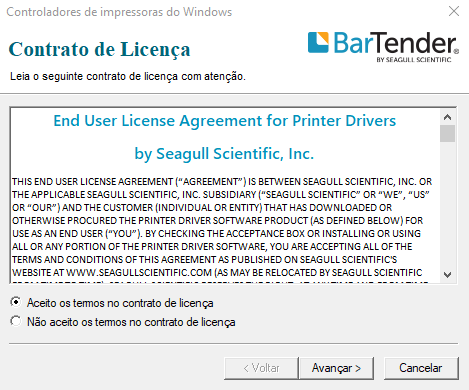
Na tela de licença:
marque Aceito os termos no contrato de licença
Depois clique em:
Avançar
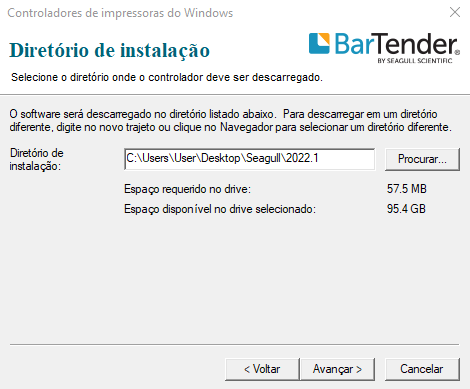
Passo 2 — Escolha o diretório de instalação
O sistema mostrará a pasta onde os arquivos serão extraídos.
Normalmente:
C:\Users\User\Desktop\Seagull\2022.1
Você pode manter o local padrão.
Depois clique em:
Avançar
Passo 3 — Confirme as opções
Mantenha marcadas as opções:
Ative o Driver Wizard depois de descarregar os controladores
Ler as instruções de instalação
Depois clique em:
Concluir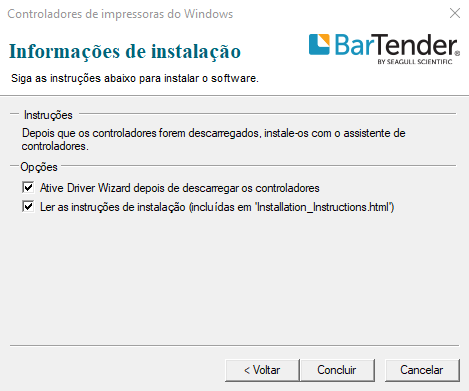
Passo 4 — Abra o Seagull Driver Wizard
O assistente abrirá automaticamente.
Selecione:
Instalar drivers de impressoraDepois clique em:
Avançar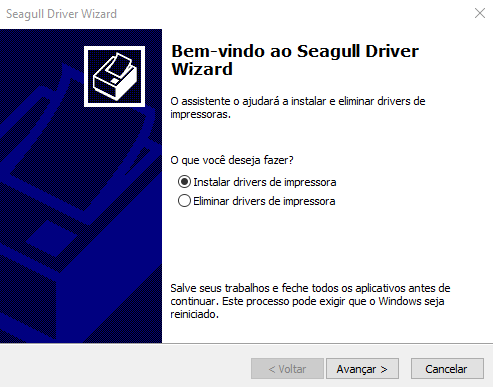
Passo 5 — Conecte a Elgin L42 Pro
Ligue a impressora
Conecte o cabo USB ao computador
Se ela já estiver conectada:
desconecte o USB
aguarde alguns segundos
conecte novamente
O Windows deverá reconhecer automaticamente.
Passo 6 — Defina o nome da impressora
O sistema exibirá:
ELGIN L42ProVocê pode manter o nome padrão.
Depois clique em:
Avançar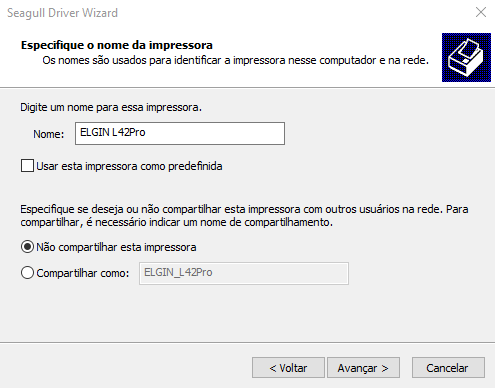
Passo 7 — Finalize a instalação
Na tela final aparecerão as informações:
Fabricante: ELGIN
Modelo: ELGIN L42Pro
Depois clique em:
Concluir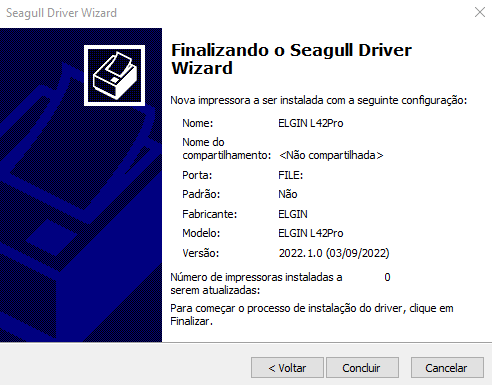
Como verificar se a Elgin L42 Pro foi instalada
Abra:
Painel de Controle > Dispositivos e Impressoras
Verifique se aparece:
ELGIN L42ProConclusão
A instalação da Elgin L42 Pro utilizando o Seagull Driver Wizard é simples e rápida.
Depois da configuração:
a impressora funciona corretamente
as etiquetas ficam alinhadas
e a integração com sistemas ocorre normalmente